面对 WPS Office 在日常办公中遭遇的崩溃闪退、排版错位及运行环境不匹配等故障,本文为您带来 WPS 202640 周效率实践清单。结合截至2026年10月的最新技术支持规范,通过场景化排查、配置重置与正规渠道获取,助您快速恢复高效生产力闭环。

在快节奏的职场环境中,办公软件的突发故障往往打乱阵脚。本篇 WPS 202640 周效率实践清单专为排查和解决深度应用中的常见痛点而设计,聚焦运行环境异常、设置冲突及版本适配等真实场景,帮助您系统化恢复软件稳定性。
当用户处理行数超十万、嵌套复杂公式的超大型电子表格时,WPS 偶尔会出现内存溢出导致无响应或强制关闭。此时,首先应确认运行环境是否匹配当前稳定版。访问官方说明页进行系统要求检查,若在 Windows 10 及以上系统环境中运行,需确认系统已开启 64 位架构优化支持,以充分调用硬件多核性能。排查步骤为:打开任务管理器结束残留的 wps.exe 进程,检查临时文件夹路径下的缓存大小。若缓存损坏,建议通过清理插件或重新获取标准安装包覆盖安装,从而彻底解决因底层库文件冲突引发的崩溃问题。
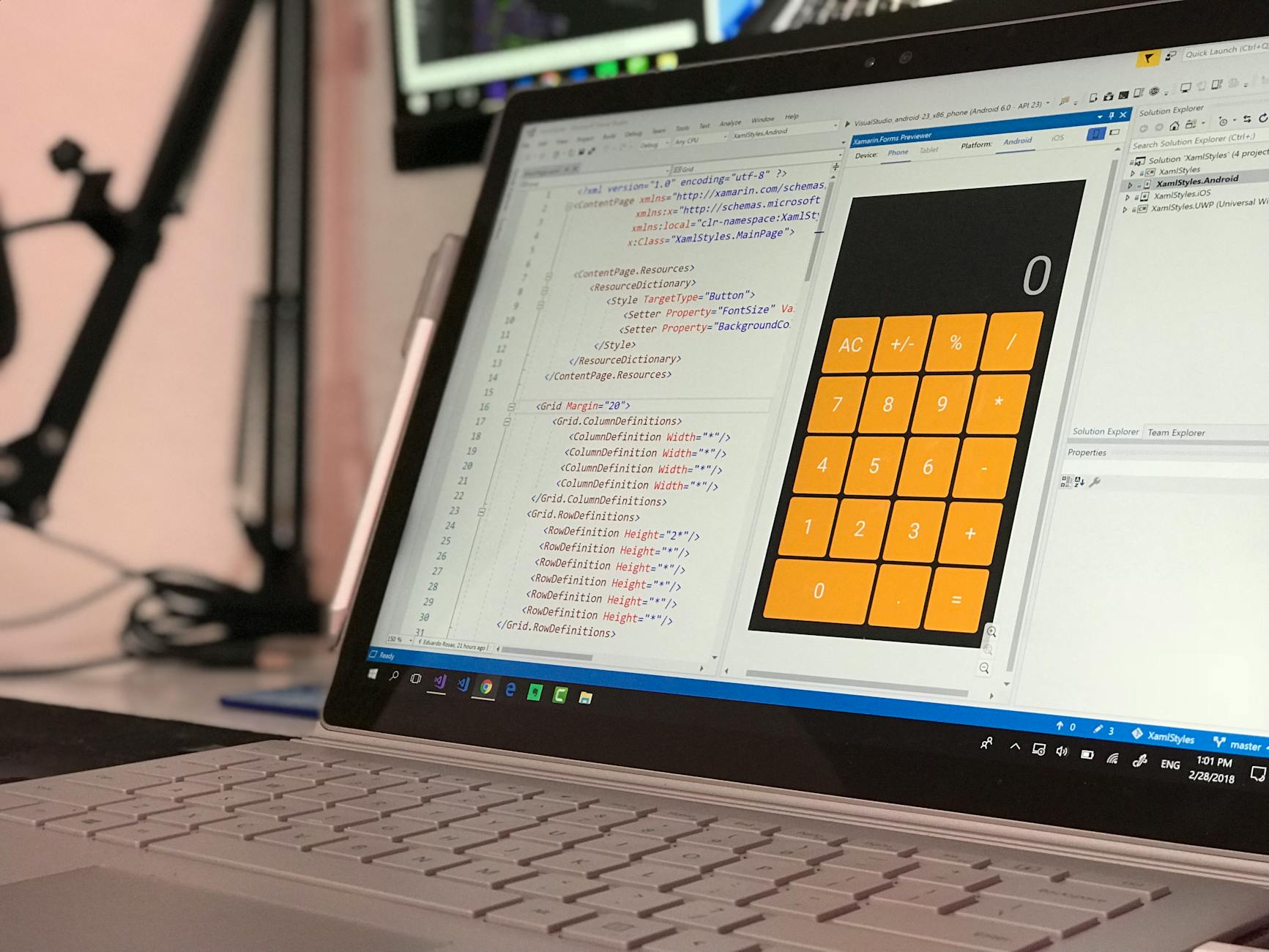
在 Apple Silicon (M1/M2/M3) 芯片环境下,部分用户会遭遇 WPS macOS 版本在切换深色模式时光标闪烁、文档视图重叠或沙盒权限受限无法保存本地文件的异常。排查此类问题需进入系统“偏好设置-安全性与隐私”中,手动检查 WPS 的完全磁盘访问权限。如果因历史残留配置引发界面渲染错乱,可前往资源库中的 Application Support 目录,移除 WPS 相关的本地偏好设置缓存文件(com.kingsoft.wps.plist),随后重启应用即可触发系统原生渲染机制,恢复界面流畅度。

跨平台传输复杂文档时,常因字体缺失或段落样式冲突导致文字排版错位,甚至出现工具栏菜单响应迟钝。面对此类设置异常,盲目卸载往往效率低下。正确的效率实践是利用软件内置的配置工具进行“恢复默认”操作。关闭所有主程序后,通过开始菜单找到配置工具,选择“高级-重置修复”功能,清除注册表残留的自定义模板关联。同时,确保文字处理环境中的默认兼容模式调整为当前版本标准,以防老旧模板参数强制覆盖新版核心渲染引擎。
许多运行故障的根源在于使用了未经官方验证的第三方修改版或精简版,导致核心组件缺失。截至2026年10月,全面推荐通过官方网站获取标准客户端,以保障文字处理、电子表格及演示文稿全链路协同的稳定性。在下载前,用户应对照兼容环境说明页,核对当前操作系统的版本迭代情况。对于企业级IT管理员,建议统一分发 64 位架构原生安装包,从源头上杜绝因动态链接库(DLL)缺失或版本号错位导致的协同办公中断。
这通常是因为旧版配置文件未被正确迁移或在重置默认时被覆盖。您可以尝试在个人文档目录下的 WPS Templates 或 Config 文件夹中找回备份文件,或者在配置工具中导入历史宏脚本。
该提示多由于 macOS 的 Gatekeeper 安全策略拦截了非 Mac App Store 渠道的完整安装包。请前往系统的安全性与隐私面板,点击“仍要打开”或通过终端赋予该应用程序正确的执行权限。
超大演示文稿卡顿多源于内嵌的高清图片未经压缩或显卡硬件加速冲突。建议在选项的高级设置中关闭“硬件图形加速”,并在另存为时对媒体文件进行统一压缩优化。
如果您正在寻找最稳妥的解决方案,欢迎前往 WPS官方网站 获取 WPS2026官方正版免费下载。通过正规渠道获取平台适配的支持,让您的日常办公远离故障困扰,即刻开启流畅高效的数字化生产力之旅。
相关阅读:WPS 202640 周效率实践清单使用技巧,WPS 面向遇到故障的用户的使用技巧 202610:实战应急与深度排障全流程
