针对截至2026年05月的WPS最新版本,本文提供深度的故障排查与常见问题解决指南。涵盖Windows 64位架构下的超大型电子表格卡顿处理、macOS Apple Silicon芯片环境的权限设置异常修复,以及运行环境兼容性自检方法。帮助用户快速定位崩溃、闪退或设置异常的根源,恢复高效的数字化生产力之旅。

在日常高强度的文档起草与数据透视任务中,突发的软件无响应或设置错乱往往会打断工作流。掌握科学的排查思路,是保障生产力闭环的关键。本文将针对最新版客户端,深度剖析各类异常现象的底层原因,并提供精准的修复策略。
在处理WPS无响应或启动失败等严重故障时,首要步骤是核对底层运行环境。截至2026年05月,WPS最新稳定版已全面针对现代操作系统进行底层重构。对于Windows用户,必须确保操作系统为Windows 10及以上版本,并强烈建议安装支持64位架构优化的客户端。若您在处理复杂文档时频繁遇到闪退,极有可能是误装了32位版本,导致无法充分利用硬件多核性能。排查时,请通过任务管理器查看WPS进程是否带有“(32位)”标识。此外,显卡驱动过旧也会引发硬件加速冲突,建议访问官方网站汇总的平台支持与产品信息页面,对比当前的系统支持范围与运行条件,确保基础环境达标后再进行后续的软件层级排查。
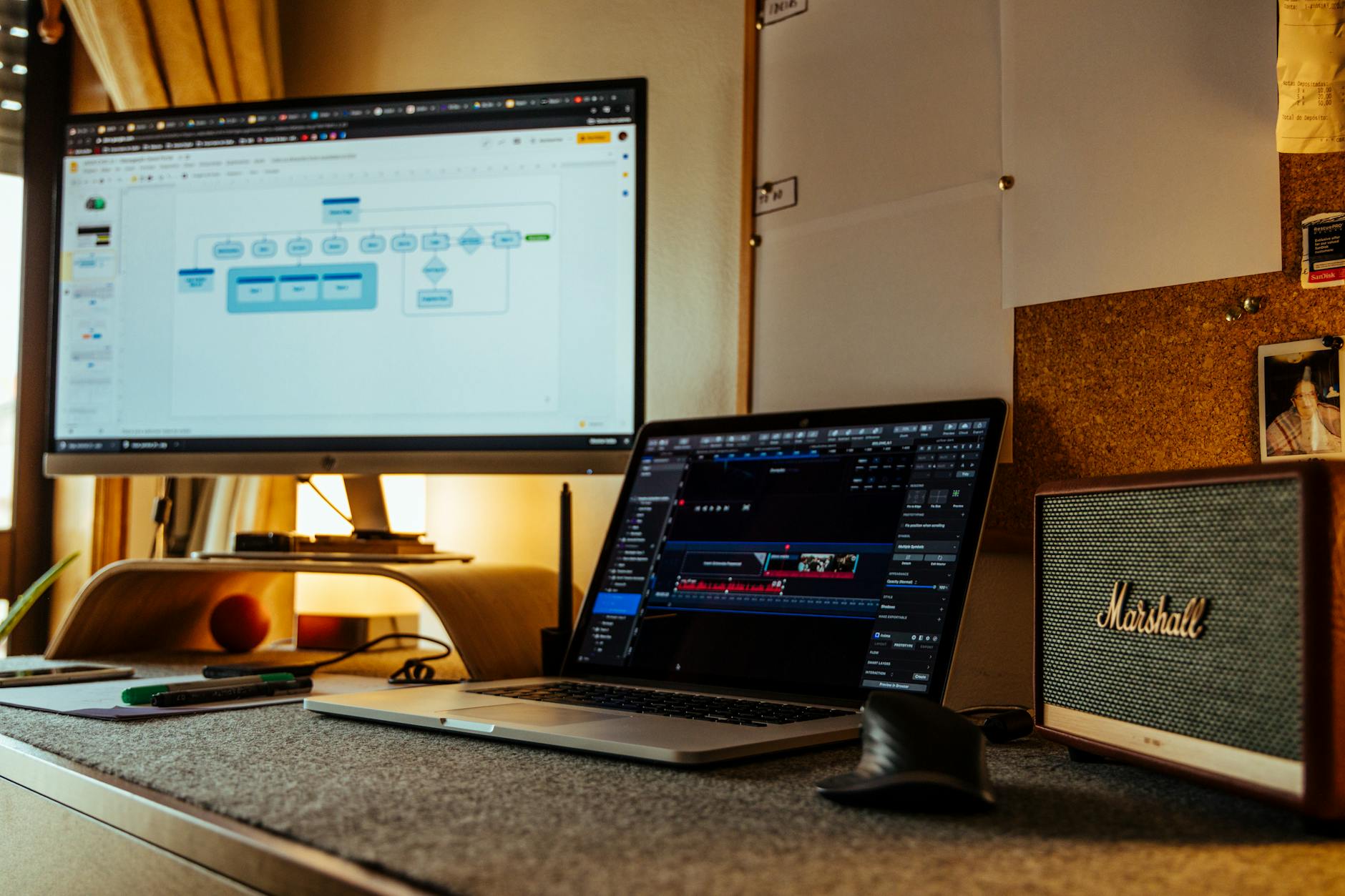
在财务或数据透视分析场景中,处理包含海量公式的超大型电子表格时,WPS偶尔会出现“未响应”的假死状态。这种故障排查的核心在于隔离外部干扰。首先,按住Ctrl键双击WPS表格图标进入“安全模式”,若此模式下运行流畅,则说明故障源于第三方COM加载项或宏插件。用户需进入“开发工具-COM加载项”,逐一取消勾选以精准定位冲突源。另一个常见的排查细节是检查“选项-高级”中的多线程计算设置,确保已勾选“启用多线程计算”并分配了合理的处理器核心数。若问题依旧,可能是本地组件受损,需通过官方渠道重新获取安装包进行覆盖修复,以维持处理超大型文件时的稳定性。
针对使用 Apple Silicon (M1/M2/M3) 芯片的 Mac 用户,WPS 提供了深度适配的专属优化版。然而,在升级系统或初次安装后,常会遇到无法保存文件至特定文件夹,或深色模式切换时界面元素泛白的问题。这类故障通常与macOS严格的沙盒机制有关。排查细节:请前往Mac的“系统设置 > 隐私与安全性 > 完全磁盘访问权限”,确认WPS Office已被授予完整权限。若权限已开启但仍报错,可尝试在终端执行权限重置命令,或在WPS的偏好设置中清理本地缓存。对于需要完整权限管理的用户,强烈建议通过官方安装包获取路径重新部署,以确保原生级别的流畅体验与接力功能的正常运转。

当遇到工具栏按钮灰化、快捷键失效或个性化设置异常等非致命性故障时,通常是由于本地的用户配置文件(UserProfile)在意外断电或强杀进程后发生损坏。常规的卸载重装往往无法解决此类问题,因为注册表和残留配置依然存在。正确的排查与修复手段是调用WPS自带的“配置工具”。在Windows开始菜单中搜索并打开“WPS Office 配置工具”,点击“高级”,选择“重置修复”选项卡,执行“重新注册组件”和“恢复默认设置”操作。这能在不丢失本地文档的前提下,将软件的注册表键值和界面布局初始化至出厂状态,是解决各类疑难杂症的兜底方案,让灵感重新随指尖流淌。
这通常是宏安全级别过高或VBA环境未正确初始化所致。建议先在安全模式下打开文档,进入“信任中心”将该文档所在目录添加为受信任位置,并确认已通过官方渠道补充安装了最新的VBA模块支持。
请优先检查两端设备是否登录了同一Apple ID及WPS账号。随后进入Mac的“系统设置-通用-隔空投送与接力”,重新开关“允许在这台Mac和iCloud设备之间使用接力”。同时确保WPS在macOS隐私设置中已获取跨设备剪贴板读取权限。
此类假性报错多发于未开启64位架构优化的情况。请核实您安装的客户端版本,若为32位,请卸载并重新获取64位版本以突破内存寻址限制。此外,可在“选项-常规与保存”中适当调高图形缓存上限,并关闭不必要的后台拼写检查。
遇到无法自行解决的深层故障?请访问 WPS2026官方正版免费下载 (/access) 获取最新稳定版客户端,或前往 WPS 运行环境 (/compatibility) 页面进行系统级兼容性自检,确保您的设备始终处于最佳生产力状态。
相关阅读:WPS 故障排查 常见问题与排查 202605,WPS 故障排查 常见问题与排查 202605使用技巧,解决 WPS 设置异常 下载与安装指南 202605 全平台排查手册
