截至2026年05月,WPS Office已深度适配多核硬件与Apple Silicon架构。本WPS教程旨在解决用户在日常办公中遇到的底层配置冲突、文档渲染异常及兼容性故障。通过分析Windows 10/11及macOS环境下的运行逻辑,我们提供了从清理注册表残留到重置组件状态的完整路径。无论您是面对超大型电子表格崩溃,还是跨平台字体显示错乱,本指南都将引导您通过官方渠道获取稳定支持,并利用系统诊断工具恢复高效生产力,确保您的数字化办公流程不再因技术琐事而中断。
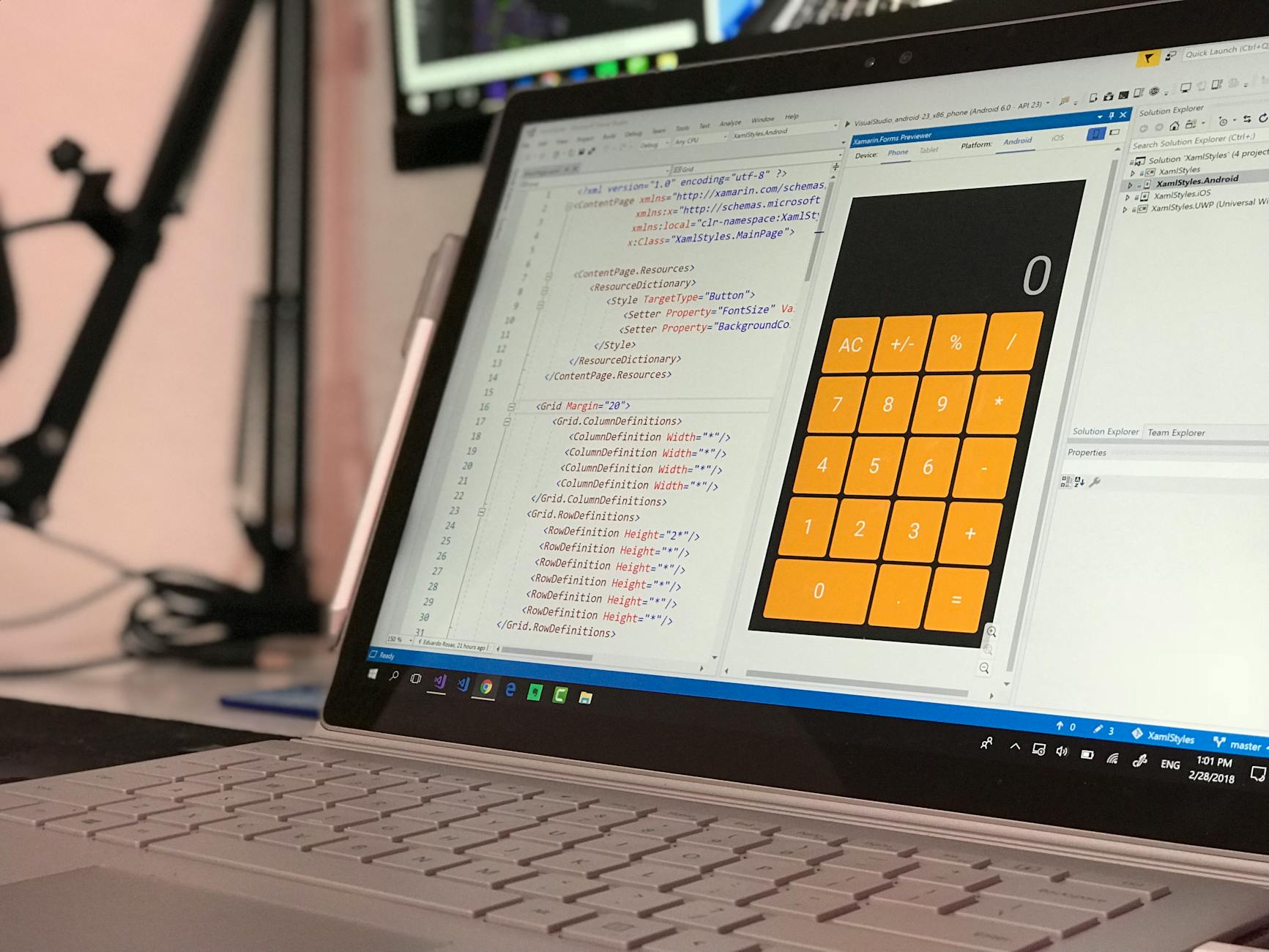
在追求极致办公效率的2026年,软件运行的稳定性是生产力的基石。当您的WPS遇到响应迟缓、配置冲突或意外崩溃时,盲目重装往往难以根除底层逻辑错误。本教程将带您深入系统环境,通过精准的排障步骤恢复软件的最佳运行状态。
许多运行故障源于安装包与硬件架构的不匹配。在2026年的办公环境下,Windows用户应优先确认系统是否为64位架构,以充分利用WPS 2026对多核性能的优化。若在安装过程中弹出“底层渲染引擎初始化失败”的提示,通常与显卡驱动版本或DirectX组件缺失有关。建议访问[/compatibility]页面核实当前OS版本是否在支持范围内。对于Mac用户,确保下载的是深度适配Apple Silicon (M1/M2/M3) 的专属优化版,这能有效避免因Rosetta 2转译导致的性能损耗或深色模式切换异常。正确的版本选择是构建稳定办公环境的第一步,通过官方渠道[/access]获取匹配的安装包可规避80%的初始化错误。

处理包含数万行数据透视表或复杂数组公式的文档时,程序响应缓慢甚至闪退是常见痛点。实测发现,当WPS进程占用内存过高且系统未开启虚拟内存优化时,极易触发保护性关闭。解决此类问题的关键在于调整“硬件加速”设置。进入WPS设置中心,尝试关闭“启用硬件图形加速”选项,可缓解部分集成显卡环境下的渲染冲突。若故障依旧,建议通过[/access]重新获取最新的标准版安装包,执行“修复安装”以重置受损的动态链接库(DLL)文件。此外,定期清理 `%Temp%` 文件夹下的临时交换文件,能有效释放被占用的句柄资源,提升处理超大型文档时的吞吐效率。

在macOS系统中使用WPS时,用户常遇到“无法保存文件”或“无权限访问文件夹”的报错。这通常是因为系统隐私设置中的“完全磁盘访问权限”未对WPS开放。用户需进入“系统设置-隐私与安全性”,手动勾选WPS Office。针对2026版新增的跨设备接力功能,若发现iPad与Mac之间无法同步剪贴板,请检查两端是否登录同一账号并开启了蓝牙与Handoff。若需获取针对Mac环境优化的原生级别流畅体验,请参考[/mac]页面的权限管理要点进行配置。对于追求极致简洁的用户,通过官方路径获取的安装包能够更好地集成于macOS的沙盒机制中,确保在权限受限的情况下依然能完成核心文档的读写操作。

当常规设置调整无效时,底层配置文件的冗余往往是罪魁祸首。WPS内置了配置工具(WPS Office Configuration Tools),通过“高级 -> 修复重置”功能,可以一键恢复默认布局并清理缓存。若需彻底卸载重装,务必手动检查 `%AppData%\Kingsoft` 路径下的残留配置文件,这些文件在常规卸载中可能被保留,导致旧有的配置冲突被带入新版本中。通过官方主页[/]获取的安装程序包含完整的环境自检脚本,能够自动识别并修补注册表中的逻辑错误。确保从官方渠道获取客户端,是维持数字化生产力闭环、避免第三方修改版引入不稳定因素的核心前提,也是保障数据安全的重要防线。
这通常与缺失旧版字体或兼容模式设置有关。建议在“文件-选项-兼容性”中勾选“按旧版渲染引擎显示”,或前往[/compatibility]检查系统字体库完整性,确保符号库与当前版本匹配。
这种情况多为系统补丁与旧版组件冲突。请访问[/access]下载最新的WPS 2026标准版,覆盖安装以更新底层驱动适配,并确保已安装最新的.NET Framework运行库。
右键点击WPS桌面图标,选择“属性-兼容性-更改高DPI设置”,勾选“替代高DPI缩放行为”并下拉选择“应用程序”,即可让软件界面恢复清晰的矢量渲染效果。
若需获取更多技术支持或下载最新稳定版本,请访问 [WPS官方网站](/) 或前往 [WPS2026官方正版免费下载](/access) 页面。
相关阅读:WPS教程,WPS教程使用技巧,WPS 恢复默认 常见问题与排查 202605:解决配置冲突与界面异常的深度指南
